نوشته شده توسط : nosrat21

IP-Phone یک دستگاه دیجیتالی هوشمند با واسط شبکه LAN است و حائز یک آدرس IP و کانکتور استاندارد میباشد که با این امکانات میتواند درون هر پورتی از یک شبکه LAN پیمان گیرد. به انگیزه گزین کردن آدرس IP به این تلفن ها، امکانات وسیعی در پسندیدن کاربر قرار میگیرد، از جمله ارتباطات کنفرانس، پیام رسانی یکپارچه (Unified Messaging) و یا به کارگیری امکانات اینترنت درحال پاسخ به مکالمه، چک کردن پست الکترونیک، چگونگی آب و هوا، شرایط ترافیک و ....

مزایای استفاده از تلفن های تحت شبکه
نصب و راه اندازی راحت و سریع
IP Phone ها این قابلیت را دارند که به محض پیوست به شبکه، کلیه ی تنظیمات موردنیاز را به صورت اتوماتیک از راه سانترال تحت شبکه یا همان IPPBX گرفتن نمایند. این امر باعث صرفه جویی در سررسید و کاهش اشتباهات احتمالی در راه اندازی می شود.

عدم نیاز به کابل کشی مجدد
در کمپانی ها و سازمان هایی که بنا به نیاز، شبکه درونی (LAN) هستی دارد، تلفن شبکه را می تاب بدون کابل کشی دوباره و با به کارگیری همان کابل شبکه ی موجود، بکار گرفت. به همین قصد در تلفن آی پی، معمولاً دو پورت شبکه تعبیه شده است.

کیفیت بالای صدا
تماس های تلفنی در سیستم مخابراتی سنتی (PSTN)، بعضاً به دلیل باستانی بودن زیرساخت ها و مستهلک شدن سیم های تلفن، با نویز و صداهای آزاردهنده همراه بودند. تلفنهای تحت شبکه به واسطه ی اینکه سیگنال را به چهره دیجیتال، ارسال و اخذ می کنند، بالاترین کیفیت صدا (HD) و تصویر را به کاربران ارائه می دهند. ضمناً امکان تنظیم خودکار کیفیت، بر بنیاد میزان پهنای باند شبکه نیز هستی دارد.

انعطاف در جابجایی
چنانچه کاربری هدف جابجایی اتاق و نود شبکه خود را داشته باشد، قادر خواهد بود آی پی فون خود را برداشته و در هر نقطه ی دیگری از سازمان، آن را به پورت شبکه متصل نماید؛ بدون اینکه شماره ی داخلی اش یا تنظیمات تلفن، تغییری پیدا کند.

امکانات گوناگون و کاربردی
امکانات تلفن آنالوگ سنتی نسبت به تلفن ویپ، قابل مقایسه نیستند. تلفنهای شبکه خاصیت های نرم افزاری و مشکل افزاری شاخصی دارند که در ادامه به بعضی از آن ها اشاره می شود :

دفترچه تلفن، فهرست سیاه و گزارش تماس ها
پاسخگویی چندین عدد ی درونی با یک تلفن
سیستم تلفنی کنفرانس صوتی
انتظار، ارسال و انتقال مکالمه
نگه داشتن تماس، قطع صدا، پاسخگویی اتوماتیک و تماس مجدد
گوشی voip
نشانگر چگونگی آزاد یا اشغال بودن داخلی های دیگر (BLF)
ارسال پیام کوتاه، صندوق صوتی و اطلاع دهنده
مدیریت تنظیمات از راه پنل تحت وب
امکان "مزاحم نشوید" یا DND
انتخاب ملودی و تن صدای زنگ
بکارگیری برای اینترکام و پیجینگ
امکان پیوستگی هدست به جای گوشی (هندست)
راه اندازی مرکز تلفن تحت شبکه
و بسیاری قابلیت های دیگر

انواع تلفن تحت شبکه
با سیم : رایج ترین مدل آی پی فون ها، مدل های با سیم هستند که از طریق کابل شبکه و پورت RJ45 به شبکه ی IP متصل می شوند.
بی سیم : تلفن های IP بدون سیم، خود حائز دو نوع ی گوناگون هستند:
وای فای (Wi-Fi) : هر دستگاه تلفن به صورت مستقل از راه WiFi به Access Point یا دستگاه وایرلس مادر، به شبکه متصل می شود. از مزیت های آن می توان به امکان جا به جایی راحت برای کاربر اشاره کرد. البته افت سیگنال و نارسایی در مکالمه در سررسید جا به جایی میان AP ها، از معایب این مدل از تلفن های ویپ به احصاییه می رود.
دِکت (DECT) : این مدل از تلفن های بی سیم، جهت ارتباط از استاندارد DECT بهره می برند؛ به عبارت سایر بستگی تلفن ها با دستگاه والده از طریق DECT برپا شده و دستگاه والده از راه کابل به شبکه متصل می شود. این فناوری، در شمار پیوندیدن تلفن ها به یک دستگاه مادر و محدوده تحت پوشش، محدودیت دارد.
یو اس بی (USB) : این مدل از تلفن شبکه از راه پورت USB به کامپیوتر متصل شده و سایر نیازی به کابل شبکه ندارند.
تلفن نرم افزاری (Softphone) : نوع نرم افزاری تلفن های VoIP می باشد که بر روی کامپیوتر و موبایل نصب و راه اندازی شده و دربایستن به سخت افزار جانبی خاصی ندارند. از مشهورترین سافت فون ها می توان به Zoiper, Eyebeam, Linkus, 3CX و... اشاره نمود.

مزایای VOIP نسبت به سانترال

موارد کاربرد IP Phone
تلفن های آی پی بنا بر بیچارگی کاربران مختلف، در مدل های پایین ارائه می شوند :

کارشناسی: آی پی فون های ارزان، حائز دست کم امکانات، ویژه ی کارمندان عادی
اپراتوری: تلفن های شبکه اخص ی منشی ها، اپراتورها، کارشناسان مرکز تماس یا مرکز تلفن و مسئولین دفتر مدیرعامل که معمولاً نیاز به دسترسی آسان تری به تمامی داخلی ها دارند.
مدیریتی: تلفن های ویپ اخص ی روسا و مدیران کمپانی ها و سازمان ها که در وهله اول بسیار شکیل و زیبا بوده و همچنین حائز امکانات منحصربفری نیز هستند.
تصویری (ویدیو فون) : Video Phone ها جهت برقراری بستگی ، برقراری تماس و کنفرانس تصویری بین کاربران یک سازمان یا شرکت مورد بهره‌گیری پیمان می گیرد.

فروش ساز و برگ ویپ ( VOIP )
تلفن های آی پی ( IP Phone )
گیت وی های ویپ ( VoIP Gateway )
سانترال VoIP
کارت های تلفنی
و سایر ساز و برگ جانبی VoIP


:: بازدید از این مطلب : 147
|
امتیاز مطلب : 0
|
تعداد امتیازدهندگان : 0
|
مجموع امتیاز : 0
تاریخ انتشار : پنج‌شنبه 10 بهمن 1398 | نظرات (0)
نوشته شده توسط : nosrat21


پسورد گذاری روی بخشی از حافظه فلش مموری, محتویات حافظه فلش مموری

 رمزگذاری فلش مموری


اندازه مناسب و قابل حمل بودن سیستم‌عامل‌های مختلف، حافظه فلش مموری را به دستگاهی بسیار پرکاربرد برای انتقال اطلاعات تبدیل می‎کند.

با توجه به کاربرد فراوان و استفاده روزمره از حافظه فلش مموری(USB drive) برای تبادل اطلاعات بین دستگاه‌های رایانه‌ای، حفاظت از اطلاعات این حافظه کوچک اهمیت بسزایی دارد.


عوامل متعددی از قبیل گم شدن و یا خرابی فلش می‌تواند اطلاعات مهم درون این حافظه قابل حمل را تهدید کند. متاسفانه نمی‌توان تنها با یک رمز عبور از تمام محتویات حافظه فلش مموری محافظت کرد. زیرا به دلیل وجود فایل‌ها و پوشه‌های مختلف در فلش مموری باید مانند رایانه و تلفن همراه هر فایل را به صورت جداگانه با برنامه رمزگذاری از دسترس عموم خارج کرد.


به هرحال با استفاده از چندین برنامه کاربردی رایگان به سطح مطمئنی از ایمنی در حفاظت از اطلاعات یو‌اس‌بی درایو خود برسید. در این گزارش قصد داریم ساده‌ترین راه‌ها برای محافظت از رمز عبور فایل‌ها و پوشه‌ها در حافظه فلش مموری بیان کنیم:


1- ذخیره جداگانه هر فایل با یک رمز عبور

طبق آنچه در بالا نیز گفته شده کاربر نمی‌تواند همه اطلاعات USB flash را با یک رمز محافظت کند. با این حال اگر فرصت کافی برای رمزگذاری کل پوشه‌های حافظه فلش ندارید و می‌خواهید با روشی سریع به سطح مطلوبی از ایمنی برسید، می‌توانید اطلاعات درون فلش مموری را با رمز عبور USB ذخیره کنید.


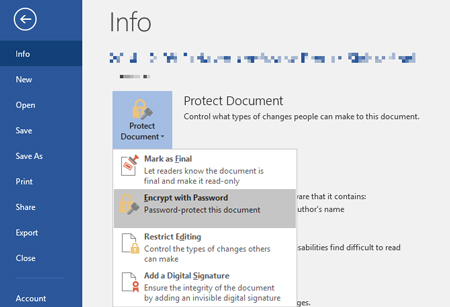
برنامه‌های متعددی از قبیل Word , Excel به شما امکان استفاده از رمز عبور برای ذخیره هر فایل را می‌دهد. به عنوان مثال زمانی که در برنامه Word ، یک سند(Document) باز است، کابر می‌تواند با مراجعه به قسمت File و سپس Info از طریق منوی Protect Document به گزینه  Encrypt with password دست پیدا کند.


پسورد گذاری روی بخشی از حافظه فلش مموری, محتویات حافظه فلش مموری

 نمی‌توان تنها با یک رمز عبور از تمام محتویات حافظه فلش مموری محافظت کرد


پس از این مراحل پنجره‌ای باز می‌شود که امکان وارد کردن رمز عبور در آن وجود دارد. در نهایت با تایید رمز عبور و ذخیره سند خیالتان از بایت ایمنی اطلاعات حافظه فلش مموری آسوده می‌شود.


پسورد گذاری روی بخشی از حافظه فلش مموری, محتویات حافظه فلش مموری

رمزگذاری کل درایو فلش مموری


برای حفاظت از فایل‌های PDF می‌توانید از نرم‌افزار PDFTK Builder استفاده کنید.


پسورد گذاری روی بخشی از حافظه فلش مموری, محتویات حافظه فلش مموری


2- رمزگذاری و ایجاد پارتیشن محافظت شده

ابزارهای زیادی توانایی رمزگذاری و محافظت از اطلاعات با تعیین رمز را دارند. با این حال اکثر اوقات نیاز به دسترسی به سطح مدیریتی(Administrator) برای اجرا وجود دارد. بنابراین این ابزارها برای رایانه‌هایی که مجوز ادمین آن‌ها برای کاربر مهیا نیست راه‌حل مناسبی نمی‌باشد.


برنامه Rohos Mini Drive ابزاری است که می‌تواند فرآیند رمزنگذاری را با یا بدون مجوز ادمین انجام دهد. نسخه رایگان این برنامه امکان ایجاد پارتیشن مخفی رمزگذاری شده و محافظت شده با رمز عبوری را تا 8 گیگابایت روی فلش مموری دارد. این ابزار برای رمزگذاری از رمز نگار AES 256 بیت بهره می‌برد. باتوجه به امکان نصب Rohos Disk Browser در داخل فلش مموری، دیگر نیازی به رمزگذاری درایوهای داخلی رایانه وجود ندارد. خوشبختانه کاربران می‌توانند به داده‌های محافظت شده خود در هر محلی دسترسی داشته باشند.


پسورد گذاری روی بخشی از حافظه فلش مموری, محتویات حافظه فلش مموری

پسورد گذاری روی حافظه فلش مموری


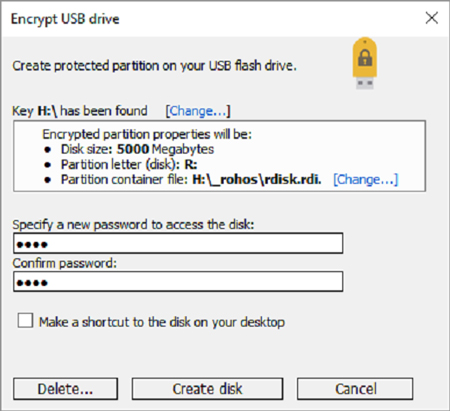
در صفحه نمایش شروع Rohos Mini Drive روی Encrypt USB drive کلیک کنید و پس از آن درایو مورد نظر را انتخاب و رمز جدیدی را تعریف کنید. در مرحله بعد روی ایجاد دیسک(create disk) کلیک کنید.  این فرآیند فضایی مجهز به رمز عبور و رمزگذاری شده را در حافظه قابل حمل شما ایجاد می‌کند.


پسورد گذاری روی بخشی از حافظه فلش مموری, محتویات حافظه فلش مموری

محافظت از محتویات حافظه فلش مموری


شما می‌توانید قسمت محافظت شده را با کلیک کردن روی آیکون Rohos Mini.exe در پوشه اصلی USB Drive  باز کنید. با وارد کردن رمز عبور، Rohos Disk به عنوان درایوی جدا نصب می‌شود و شما می‌توانید از طریق File Explores به آن دسترسی پیدا کنید. برای بستن پارتیشن Rohos کافی است روی آیکون Rohos در قسمت اعلان‌های نوار ابزار ویندوز کلیک راست کنید و سپس Disconnect را انتخاب کنید.


پسورد گذاری روی بخشی از حافظه فلش مموری, محتویات حافظه فلش مموری

 برنامه ای برای رمزگذاری فلش


کاربارن می‌توانند شرح مفصلی از چگونگی عملکرد Rohos Mini Drive  را در راهنمای این برنامه مطالعه فر‌مایند.


3-رمزگذاری کل درایو فلش مموری

برنامه VeraCrypt یک نرم‌افزار کاربردی و پرتابل است که مستقیما از درایو فلش مموری اجرا می‌شود. متاسفانه برای اجرای این برنامه باید به مجوز ادمین دسترسی داشته باشید. این نرم‌افزار برای نرم‌نگاری از AES 256bit استفاده می‌کند. نسخه رایگان VeraCrypt تنها محدود به درایوی در حد 2گیگابایت می‌باشد.


از جمله ویژگی‌های بارز VeraCrypt رمزگذاری سریع با استفاده از چندین الگوریتم مختلف شامل AES,Serpent,TwoFish و ترکیبی از این‌ها است. این نرم‌افزار مانند Rohos Mini Drive می‌تواند یک دیسک رمزگذاری شده مجانی دقیقا مانند  دیسک واقعی ایجاد کند. هم‌چنین شما می‌توانید کل پارتیشن‌های درایو فلش مموری خود را با استفاده از این نرم‌افزار رمگذاری کنید.


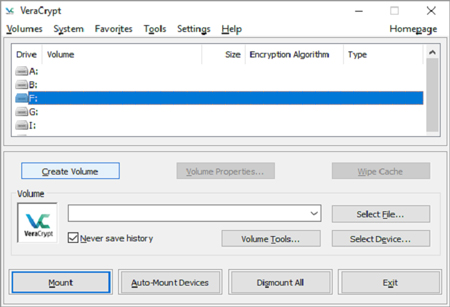
برنامه VeraCrypt Portable را به راحتی دانلود و روی USB درایو خود نصب کنید. وقتی شما برنامه را اجرا می‌کنید تمام درایو‌های مجود به شما نشان داده می‌شود. پس از انتخاب یکی از درایوها و کلیک کردن روی create volume برنامه VeraCrypt volume creation wizard راه‌اندازی می‌شود.


پسورد گذاری روی بخشی از حافظه فلش مموری, محتویات حافظه فلش مموری

رمزگذاری فلش


برای رمزگذاری کل حافظه فلش مموری روی Encrypt a non-system partition/drive کلیک کنید و سپس گزینه Next  را انتخاب کنید.


پسورد گذاری روی بخشی از حافظه فلش مموری, محتویات حافظه فلش مموری

محافظت از محتویات حافظه فلش مموری


در محله بعد شما می‌توانید حجم استاندارد(Standard volume) یا حجم مخفی(Hidden volume) را از VeraCrypt برای رمزگذاری انتخاب کنید. استفاده از حجم مخفی خطر لو رفتن رمز عبور کاربر را کاهش می‌دهد. توجه داشنه باشید که اگر بخواهید رمزگذاری درایو فلش مموری را با ایجاد VeraCrypt Hidden volume انجام دهید باید کل درایو USB را فرمت کنید.


چگونگی رمزگذاری با حجم استاندارد در ادامه بیان می‌شود. ببرای این مدل رمزگذاری کافی است در پنجره بعدی روی Select Device کلیک کنید. دیسک قابل جابه‌جایی خود را مشخص و سپس Ok را انتخاب کنید. در نهایت روی Next کلیک کنید.


پسورد گذاری روی بخشی از حافظه فلش مموری, محتویات حافظه فلش مموری


برای رمزگذاری کل درایو فلش مموری، Ebcrypt Partition in place را انتخاب و روی Next کلیک کنید. در این زمان VeraCrypt یک هشدار مبنی بر تهیه نسخه پشتیبان(backup) از اطلاعات فلش مموری را نمایش می‌دهد تا در صورت رخ دادن هرگونه اتفاقی در حین رمزگذاری اطلاعات شما از صدمه مصون بماند. در این لحظه Encryption و Hash Algoritthm را انتخاب کنید. شما می‌توانید با تنظیمات پیش فرض ادامه فرآیند را انجام دهید. حالا شما قادر خواهید بود رمز عبور خود را تعریف کنید. در گام بعدی حرکات تصادفی ماوس قدرت رمزگذاری را تعیین می‌کند.


پسورد گذاری روی بخشی از حافظه فلش مموری, محتویات حافظه فلش مموری


در مرحله بعد گزینه Wipe Mode را انتخاب کنید. در پنجره نهایی روی Encrypt کلیک کنید تا رمزگذاری شروع شود.


جایگزین مناسب VeraCrypt Portable، برنامه Toucan می‌باشد. این نرم‌افزار پرتابل به شما امکان همگام‌سازی، پشتیبان‌گیری و ایمن‌سازی فایل‌های فلش مموری را می‌دهد.


منبع:

https://www.beytoote.com/computer/sundries-web/protect-contents1-flashmemory.html


:: بازدید از این مطلب : 152
|
امتیاز مطلب : 0
|
تعداد امتیازدهندگان : 0
|
مجموع امتیاز : 0
تاریخ انتشار : پنج‌شنبه 10 بهمن 1398 | نظرات (0)
نوشته شده توسط : nosrat21


اتصال اینترنتی, قطع ارتباط اینترنتی

از طریق شنیدن یک هشدار صوتی از قطع شدن ارتباط اینترنتی اطلاع پیدا کنید


زمانی که اتصال اینترنتی قطع می‌شود، ساده‌ترین راهکاری که پیش روی شما قرار دارد نگاه کردن به آیکن وای‌فای است که در نوار ابزار قرار دارد. علامت زردرنگ به معنای قطع ارتباط اینترنتی است. اما راهکار مفیدتر دیگری نیز وجود دارد که به شما اجازه می‌دهد یک سایت را پینگ کرده و هر زمان ارتباط اینترنتی قطع شد، صدای هشداردهنده خاصی را منتشر کند تا شما از این موضوع اطلاع پیدا کنید.


برای آن‌که بتوانید از طریق شنیدن یک هشدار صوتی از قطع شدن ارتباط اینترنتی اطلاع پیدا کنید به یک اسکریپت ساده نیز دارید. اسکریپتی که از طریق محیط خط فرمان به شکل خودکار اجرا شود.

در زمان قطع شدن ارتباط اینترنتی چراغ‌های تعبیه شده روی مودم‌ها این موضوع را به شما نشان می‌دهد، اما در برخی مودم‌ها این چراغ‌ها روی مودم قرار دارد که به راحتی قابل مشاهده نیستند.


از طرفی اغلب کاربران از طریق وای‌فای به اینترنت متصل می‌شوند و در نتیجه مودم در نزدیکی آن‌ها قرار ندارد. در چنین شرایطی یک هشدار صوتی به سرعت می‌تواند به شما اطلاع دهد که ارتباط اینترنتی قطع شده است. یکی از ساده‌ترین راهکارها در این زمینه پینگ کردن یک سایت یا شناسه آی‌پی یکی از سرورهای DNS عمومی است تا به شما در خصوص قطع شدن دسترسی به سایت‌ها اطلاع دهد.


اتصال اینترنتی, قطع ارتباط اینترنتی


راهکار تنظیم صدای هشدار قطع شدن ارتباط

برای آن‌که بتوانید چنین اسکریپتی را ایجاد کنید، ابتدا باید یک برنامه کم حجم رایگان به نام UnxUtils را دانلود کرده و نصب کنید. فایل دریافت شده را از حالت فشرده خارج کرده و آن‌را نصب کنید. در ادامه در مسیر UnxUtils\usr\local\wbin فایل Sleep.exe را یپدا کنید. این فایل به منظور بررسی وضعیت دسترسی به اینترنت در زمان‌های مختلف استفاده می‌شود. توجه داشته باشید اسکرپیتی که در ادامه خواهید ساخت را باید در پوشه فایل اجرایی Sleep.exe قرار دهید. نرم‌افزار Notepad را باز کرده و اسکریپتی که در ادامه مشاهده می‌کنید را درون آن کپی کنید.


@ECHO OFF

:whileNoInternet

set "host=8.8.8.8"

::check if internet is working

PING -n 1 -w 5000 "%host%" | findstr /r /c:"[0-9] *ms"

if %errorlevel% neq 0 (

::the internet is not working keep cheking until it does

echo No internet yet %TIME%

GOTO whileNoInternet)

echo we gained internet

::the internet is working play internet ON song

@echo off

set "file=InternetON_GOGOGO.mp3"

( echo Set Sound = CreateObject("WMPlayer.OCX.7"^)

echo Sound.URL = "%file%"

echo Sound.Controls.play

echo do while Sound.currentmedia.duration = 0

echo wscript.sleep 100

echo loop

echo wscript.sleep (int(Sound.currentmedia.duration^)+1^)*1000) >sound.vbs

start /min sound.vbs

@ECHO OFF

:whileInternet

sleep.exe 5s

::check if internet is still working

PING -n 1 -w 1000 "%host%" | findstr /r /c:"[0-9] *ms"

if %errorlevel% == 0 (

::the internet is still working keep cheking until it does not

echo We have internet %TIME%

GOTO whileInternet)

:: detect possible internet glitches (do not trust the first failure)

echo internet glitch detected

sleep.exe 10s

PING -n 1 -w 1000 "%host%" | findstr /r /c:"[0-9] *ms"

if %errorlevel% == 0 (

::the internet is still working keep cheking until it does not

echo We have internet %TIME%

GOTO whileInternet)

:: if it failed twice in a row most likely internet is down

echo we lost internet

::the internet is not working anymore, play internet OFF song

@echo off

set "file=InternetHasFallen.mp3"

( echo Set Sound = CreateObject("WMPlayer.OCX.7"^)

echo Sound.URL = "%file%"

echo Sound.Controls.play

 echo do while Sound.currentmedia.duration = 0

echo wscript.sleep 100

echo loop

echo wscript.sleep (int(Sound.currentmedia.duration^)+1^)*1000) >sound.vbs

start /min sound.vbs

::start monitoring if it comes back

GOTO whileNoInternet


فایل را با گزینه Save as  ذخیره کنید. توجه داشته باشید که پسوند این فایل حتما باید cmd باشد. در حالت عادی Notepad ممکن است نام فایل را به صورت txt.cmd ذخیره‌سازی کند. به همین دلیل باید در زمان ذخیره سازی مراقب پسوند فایل باشید.


فایل ساخته شده را کنار فایل Sleep.exe قرار دهید. نام این فایل می‌تواند چیزی شبیه به Check.cmd باشد. اکنون روی فایل موردنظر دوبار کلیک کنید. در این حالت پنجره خط فرمان باز شده و وضعیت اتصال به اینترنت به‌طور مستمر بررسی می‌شود.


از این پس هر زمان ارتباط اینترنتی قطع شود، صدای مشخصی پخش شده که نشان از عدم دسترسی خواهد داشت. در این حالت بدون نیاز به آیکون وای‌فای یا موارد دیگر تنها از طریق شنیدن صدا از قطع شدن ارتباط اطلاع پیدا خواهید کرد.


منبع:

https://www.beytoote.com/computer/sundries-web/internet-interruption2-alert.html


:: بازدید از این مطلب : 152
|
امتیاز مطلب : 0
|
تعداد امتیازدهندگان : 0
|
مجموع امتیاز : 0
تاریخ انتشار : پنج‌شنبه 10 بهمن 1398 | نظرات (0)
نوشته شده توسط : nosrat21

امروز میخواهیم مفهوم سئو و کاربردهای آن در بهینه سازی سایت رو براتون توضیح بدهیم.

سئو
سئو یا SEO سرواژه کلمات Search Engine Optimization به معنی بهینه سازی موتور های جستجو میباشد. معنای همه کلمه های گفته شده گرد میباشد و آنرا بصورت زیر میتوانیم تعریف نماییم :

۱- سئو به معنای فریب یا دستکاری موتورهای جستجو با روش های نامناسب نیست . سئو برای کمک کردن به درمان دیداری و ارتباط سازی وبسایت ها در نتایج جستجوی طبیعی با قصد رسیدن به رتبه بالا برپایی شده است.

۲- سئو مسیر کارهایی برای تغییر استراتژیکی وبسایت ها میباشد. این شیوه مهمترین عامل ارتباط سازی صفحه و افزایش اهمیت آن در نتایج جستجو میباشد.

۳- این شیوه فرایند ساده ای نیست و به آسانی پیاده سازی نمیشود و نیازمند اطلاعات کافی و پیش احتیاج و زمان میباشد. موتورهای جستجو با دگرگونی ها همیشگی الگوریتم های رتبه بندی جستجو پیش بینی کردنی نیستند. وظیفه مهندسین سئو بروزرسانی اطلاعات پیش دربایستن خویش در این ضمینه میباشد.

۴- سئو یا بهینه سازی سایت بدست سئو کارها انجام میشود.

بازاریابی سئو چیست

۵- گوگل حائز الگوریتم رتبه بندی بیش از ۲۰۰ معیار برای یک سایت میباشد. بنابرین مهندسین سئو مهمترین این معیارها را برای پیاده سازی موفق سئو میدانند.

سئو چیست؟

تاریخچه سئو
در اوایل سال ۱۹۹۰ اولین موتورهای جستجو شروع به شغل شدند. محبوب ترین آنها Infoseek،Alta Vista و Yahoo بودند.دیدگاه مردم در آن زمان بصورت لیست فهرست شده بود که مثل صفحه زرد سئو اولیه بر بنیاد ترتیب حروف الفبا اتمام میشد. با رشد همیشگی اینترنت موتورهای جستجوی جدیدی بوجود آمد که از الگوریتم های پیچیده تری برای رتبه بندی سایت استفاده کردند . این الگوریتم ها با معیار تراکم واژه ها کلیدی و برچسب های مشابه key-words برای کاربرد در درونمایه سایت استفاده کردند. با رشد و توسعه رتبه بندی سایت مهندسین سئو تعقیب مسیر کارهای بهتری برای تاثیر رتبه بندی موتور جستجو ها از شیوه های صحیح یا باطل روی آوردند.

سئو چیست؟
اهداف سئو
اهداف سئو در کمک برای بدست آوردن جایگاه و رتبه بالا توسط موتور های جستجو و همچنین وابستگی وسط صفحات و واژه ها کلیدی توسط کاربران میباشد. نمایش صفحات اغلب مرتبط با جستار وارد شده بدست کاربر مزایای زیادی هم برای کاربر و هم برای موتورهای جستجو دارد.زیرا در آن هم کاربر نتایج بهتر و پیوسته با جستار خود پیدا میکند و هم الگوریتم آن بیشترین صفحات مربوطه را پرتو میدهد.بعد از شفا رتبه بندی سئو توسط موتورهای جسجو این فرایند به نزاکت و زمان برای پیاده سازی شیوه های خویش نیازمند میشود. در بهینه سازی سایت موعد بزرگترین سرمایه گذاری اولیه است.


:: بازدید از این مطلب : 153
|
امتیاز مطلب : 0
|
تعداد امتیازدهندگان : 0
|
مجموع امتیاز : 0
تاریخ انتشار : چهارشنبه 02 بهمن 1398 | نظرات (0)
نوشته شده توسط : nosrat21


معرفی بهترین افزونه های کروم, جدیدترین افزونه‌های کروم

افزایش سرعت عمل در مرورگر گوگل کروم


هر کدام از افزونه های مرورگر کروم مزایا و کاربردهای منحصر به فردی دارند که برای افزایش کارایی و تقویت بهره‌وری هنگام کار با اینترنت می‌توانید از آنها استفاده کنید.

افزونه یا Extension ها در مرورگرها در واقع مانند ابزارهایی هستند که قابلیت هایی را به مرورگر اضافه می کنند. مرورگر گوگل کروم همچون مرورگر موزیلا فایرفاکس قابلیت استفاده از این افزونه ها را دارد. افزونه های مرورگر کروم متنوع و بسیار کاربردی هستند. کروم (Chrome) نیز کم کم به شهرت و اعتباری که برای آن پیش بینی می‌شد دست پیدا کرده است. کروم نیز همانند فایرفاکس، علائق و سلیقه‌های مردم را می‌داند. در فایرفاکس، به این افزونه ها Add-on گفته میشود. و در کروم آنها را به اسم Extension (افزونه) میشناسیم.


برای اضافه کردن یک افزونه به مرورگر کروم، باید بر روی شکلک تنظیمات کلیک کنید. سپس منوی Tools را باز کرده و از آنجا گزینه Extensions را انتخاب کنید. به این ترتیب لیست افزونه های مرورگر کروم را خواهید دید. برای اضافه کردن افزونه جدید، بر روی متن "Get More Extensions” که در پایین صفحه است کلیک کنید.


در صفحه ای که باز خواهد شد، می توانید اسم یا کاربرد افزونه مورد نظر خود را جستجو کنید تا کروم از بین افزونه هایی که امکان نصب آنها وجود دارد، گزینه مناسب را به شما نشان دهد. سپس افزونه مورد نظر خود را انتخاب و نصب می کنید.


روشی که گفته شد، روش جستجوی افزونه و نصب آن در کروم است. اما افزونه های مرورگر کروم که در اینجا در مورد آن‌ها بحث شده است، حاوی لینک نصب نیز می باشند. و شما می توانید به راحتی با کلیک بر روی لینک آنها، اقدام به نصب افزونه های مرورگر کروم کنید.


معرفی بهترین افزونه های کروم, جدیدترین افزونه‌های کروم


Google Keep

گوگل کیپ (Google Keep) سرویس یادداشت برداری گوگل است که به شما امکانات و ویژگی های خاصی را هدیه می دهد. گوگل کیپ تازه نفس , آنقدر جذاب است که شما بین دو راهی می مانید تا کدام دفترچه یادداشت را انتخاب کنید. اکنون تنها پس از گذشت یک ماه از ارایه این سرویس توسط گوگل , افرونه آن (Google Keep Extension) برای مرورگر کروم عرضه شده است تا دسترسی سریع و ساده تری را برای کاربران رایانه به ارمغان بیاورد.


با نصب این افزونه شما می توانید سرویس گوگل کیپ را به صورت یک پانل جداگانه در یک پنجره کوچک popup در دسترس داشته باشید. برای دریافت و نصب افزونه Google Keep در حالی که مرورگر کروم باز است به فروشگاه کروم Chrome Web Store مراجعه کنید. سپس در پنجره ای که پیش رویتان قرار دارد بر روی گزینه "ADD TO CHROME” کلیک کنید. بعد از نصب افزونه مرورگر خود را دوباره راه اندازی کنید.


اکنون قادر هستید با راست کلیک و انتخاب گزینه "Open Keep” به پانل سرویس گوگل کیپ خود دسترسی پیدا کنید. شما می توانید یادداشت جدید با تعیین رنگ و میزان اهمییت و لیست های جدید to-do lists خود را ایجاد کنید. همچنین امکان اضافه کردن عکس با در نظر گرفتن محدودیت های جزئی به یادداشت ها نیز فراهم شده است. برای دسترسی به سرویس Google Keep  تحت وب و از طریق هر مرورگری به حساب گوگل خود مراجعه کنید و برای دریافت نسخه اندورید فروشگاه گوگل را ببینید.


معرفی بهترین افزونه های کروم, جدیدترین افزونه‌های کروم


Papier

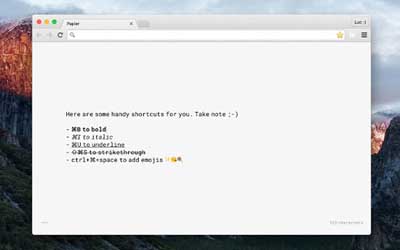
برخلاف سایر افزونه های مرورگر کروم، Papier هیچ کاری با تغییر صفحه تب جدید شما به یک داشبورد همه‌کاره ندارد و یک ابزار انگیزشی و الهام‌بخش هم نیست. در عوض کاری که این افزونه انجام می‌دهد، این است که صفحه تب جدید مرورگر شما را به یک ابزار ساده برای نوشتن یادداشت‌ها، افکار، ایده‌ها و … تبدیل می‌کند. با خالی کردن ذهن خود با نوشتن افکار و ایده‌ها در papier، قادر خواهید بود ذهنی آرام‌تر داشته باشید و با تمرکزی بهتر و منسجم‌تر به انجام کارها بپردازید. یا می‌توانید از این افزونه به‌عنوان یک هشداردهنده و یادآور کارها برای خود استفاده کنید؛ در هر زمان که وسوسه شدید تبی جدید باز کنید، یک هشداردهنده برای شما ظاهر می‌شود.


معرفی بهترین افزونه های کروم, جدیدترین افزونه‌های کروم


Jot

اگر جزء آن دسته از افرادی هستید که همیشه مشغول کار کردن بر روی مرورگر خود هستید، Jot می تواند کارهایتان را برای انجام دادن، به بهترین وجه ممکن فهرست بندی کند. فقط کافی است یک تب جدید را باز کنید و کارها و یادداشت های تان را به آن اضافه کنید تا بعدا به آن مراجعه کنید. این افزونه همچین دارای فونت‌های بزرگ است. صفحه تب جدید مرورگر به دفترچه یادداشت شما تبدیل خواهد شد. تصاویر پس زمینه این افزونه فوق العاده زیبایند، بنابراین Jot به غیر از وسیله ای برای یادداشت برداری، زینت بخش صفحه مرورگر شما نیز هست و یکی از جذاب‌ترین افزونه های مرورگر کروم شناخته می‌شود.


معرفی بهترین افزونه های کروم, جدیدترین افزونه‌های کروم


Momentum

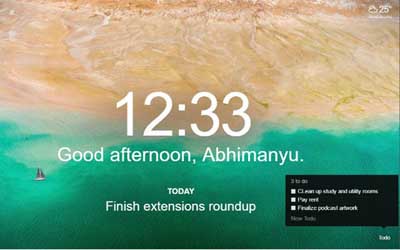
ممنتوم (Momentum) نسخه‌ی سبک‌تر Ultidash است. برخلاف افزونه‌های اشاره‌شده در بالا، ممنتوم باعث افزایش انگیزه برای انجام بهتر و بیشتر کارها در شما نمی‌‌شود و در عوض به شما کمک می‌کند که خونسرد و حواس‌جمع باشید. میزان بهره‌وری در افراد مختلف متفاوت است و این افزونه برای افرادی است که به یک محیط ساده و کوچک و کاربردی برای انجام کارها نیاز دارند.


معرفی بهترین افزونه های کروم, جدیدترین افزونه‌های کروم


Todoist

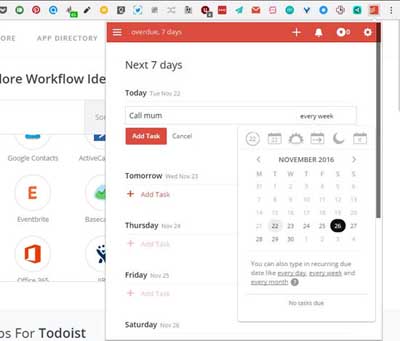
گوگل برای جی‌میل خود یک بخش مخصوص مدیریت کارها (To Do list) طراحی کرده و آن قرار داده است. اما این بخش به معنای واقعی کامل نیست و هنوز جا برای پیشرفت دارد. Todoist یک افزونه کارآمد و حرفه‌ای بوده و به صورت هوشمند می‌تواند کارهای شما را در جی‌میل مدیریت و لیست کند. این افزونه می‌تواند کارهایتان را در موضوعات مختلف دسته‌بندی و مرتب کند.


افزونه مذکور برای افرادی که به صورت حرفه‌ای و برای فعالیت‌های شغلی خود از جی‌میل استفاده می‌کنند بسیار مناسب است. پس از نصب این افزونه در مرورگر خود، پنجره‌ای در بخش پایین صفحه جی‌میل ظاهر می‌شود. در این بخش می‌توانید موارد مورد نظرتان را وارد کرده و دسته‌بندی کنید. این افزونه با تمامی پلتفرم‌ها (دسکتاپ و تلفن هوشمند) سازگار است و همچنین با استفاده از نسخه پولی به امکاناتی نظیر یادآورها دسترسی داشته باشید.


معرفی بهترین افزونه های کروم, جدیدترین افزونه‌های کروم


Taco

افزونه Taco در بین افزونه های مرورگر کروم یک سرویس کوچک است که از طریق افزودن به گوگل کروم قابل استفاده است و تب های جدید را برای شما به یک داشبورد همه کاره تبدیل خواهد کرد. این افزونه در واقع شبیه به یک حلقه نهایی برای task managing و دیگر سیستم ها است. Taco به شما این امکان را می دهد که ۳۰ کار به لیست کارهای خود اضافه کنید و تمام  امور آینده را برای خود یادآوری نمایید.


این صفحه تمامی لینک ها و اعلان ها را در خود جای می دهد و دیگر نیازی به باز کردن منوهای مختلف برای بعضی کارها نیست. Taco ابزاری بسیار ساده است و لینک های مورد علاقه شما را در پایین صفحه نشان می دهد. علاوه بر این، کار های آینده شما را در پانل سمت چپ نشان می دهد که قابل ویرایش هستند. برای اضافه کردن به لیست کارها نیز می توانید از ویژگی drag & drop استفاده کنید؛ علاوه بر این، امکان خروجی گرفتن از آن ها با فرمت PDF نیز امکان پذیر است. از دیگر امکانات آن می توان به دسترسی به ایمیل و چاپ صفحه لیست کارها اشاره کرد.


منبع:
https://www.beytoote.com/computer/tarfand-i/chrome-speed2-operation.html


:: بازدید از این مطلب : 146
|
امتیاز مطلب : 0
|
تعداد امتیازدهندگان : 0
|
مجموع امتیاز : 0
تاریخ انتشار : چهارشنبه 02 بهمن 1398 | نظرات (0)
نوشته شده توسط : nosrat21


معرفی بهترین افزونه های کروم, جدیدترین افزونه‌های کروم

افزایش سرعت عمل در مرورگر گوگل کروم


هر کدام از افزونه های مرورگر کروم مزایا و کاربردهای منحصر به فردی دارند که برای افزایش کارایی و تقویت بهره‌وری هنگام کار با اینترنت می‌توانید از آنها استفاده کنید.

افزونه یا Extension ها در مرورگرها در واقع مانند ابزارهایی هستند که قابلیت هایی را به مرورگر اضافه می کنند. مرورگر گوگل کروم همچون مرورگر موزیلا فایرفاکس قابلیت استفاده از این افزونه ها را دارد. افزونه های مرورگر کروم متنوع و بسیار کاربردی هستند. کروم (Chrome) نیز کم کم به شهرت و اعتباری که برای آن پیش بینی می‌شد دست پیدا کرده است. کروم نیز همانند فایرفاکس، علائق و سلیقه‌های مردم را می‌داند. در فایرفاکس، به این افزونه ها Add-on گفته میشود. و در کروم آنها را به اسم Extension (افزونه) میشناسیم.


برای اضافه کردن یک افزونه به مرورگر کروم، باید بر روی شکلک تنظیمات کلیک کنید. سپس منوی Tools را باز کرده و از آنجا گزینه Extensions را انتخاب کنید. به این ترتیب لیست افزونه های مرورگر کروم را خواهید دید. برای اضافه کردن افزونه جدید، بر روی متن "Get More Extensions” که در پایین صفحه است کلیک کنید.


در صفحه ای که باز خواهد شد، می توانید اسم یا کاربرد افزونه مورد نظر خود را جستجو کنید تا کروم از بین افزونه هایی که امکان نصب آنها وجود دارد، گزینه مناسب را به شما نشان دهد. سپس افزونه مورد نظر خود را انتخاب و نصب می کنید.


روشی که گفته شد، روش جستجوی افزونه و نصب آن در کروم است. اما افزونه های مرورگر کروم که در اینجا در مورد آن‌ها بحث شده است، حاوی لینک نصب نیز می باشند. و شما می توانید به راحتی با کلیک بر روی لینک آنها، اقدام به نصب افزونه های مرورگر کروم کنید.


معرفی بهترین افزونه های کروم, جدیدترین افزونه‌های کروم


Google Keep

گوگل کیپ (Google Keep) سرویس یادداشت برداری گوگل است که به شما امکانات و ویژگی های خاصی را هدیه می دهد. گوگل کیپ تازه نفس , آنقدر جذاب است که شما بین دو راهی می مانید تا کدام دفترچه یادداشت را انتخاب کنید. اکنون تنها پس از گذشت یک ماه از ارایه این سرویس توسط گوگل , افرونه آن (Google Keep Extension) برای مرورگر کروم عرضه شده است تا دسترسی سریع و ساده تری را برای کاربران رایانه به ارمغان بیاورد.


با نصب این افزونه شما می توانید سرویس گوگل کیپ را به صورت یک پانل جداگانه در یک پنجره کوچک popup در دسترس داشته باشید. برای دریافت و نصب افزونه Google Keep در حالی که مرورگر کروم باز است به فروشگاه کروم Chrome Web Store مراجعه کنید. سپس در پنجره ای که پیش رویتان قرار دارد بر روی گزینه "ADD TO CHROME” کلیک کنید. بعد از نصب افزونه مرورگر خود را دوباره راه اندازی کنید.


اکنون قادر هستید با راست کلیک و انتخاب گزینه "Open Keep” به پانل سرویس گوگل کیپ خود دسترسی پیدا کنید. شما می توانید یادداشت جدید با تعیین رنگ و میزان اهمییت و لیست های جدید to-do lists خود را ایجاد کنید. همچنین امکان اضافه کردن عکس با در نظر گرفتن محدودیت های جزئی به یادداشت ها نیز فراهم شده است. برای دسترسی به سرویس Google Keep  تحت وب و از طریق هر مرورگری به حساب گوگل خود مراجعه کنید و برای دریافت نسخه اندورید فروشگاه گوگل را ببینید.


معرفی بهترین افزونه های کروم, جدیدترین افزونه‌های کروم


Papier

برخلاف سایر افزونه های مرورگر کروم، Papier هیچ کاری با تغییر صفحه تب جدید شما به یک داشبورد همه‌کاره ندارد و یک ابزار انگیزشی و الهام‌بخش هم نیست. در عوض کاری که این افزونه انجام می‌دهد، این است که صفحه تب جدید مرورگر شما را به یک ابزار ساده برای نوشتن یادداشت‌ها، افکار، ایده‌ها و … تبدیل می‌کند. با خالی کردن ذهن خود با نوشتن افکار و ایده‌ها در papier، قادر خواهید بود ذهنی آرام‌تر داشته باشید و با تمرکزی بهتر و منسجم‌تر به انجام کارها بپردازید. یا می‌توانید از این افزونه به‌عنوان یک هشداردهنده و یادآور کارها برای خود استفاده کنید؛ در هر زمان که وسوسه شدید تبی جدید باز کنید، یک هشداردهنده برای شما ظاهر می‌شود.


معرفی بهترین افزونه های کروم, جدیدترین افزونه‌های کروم


Jot

اگر جزء آن دسته از افرادی هستید که همیشه مشغول کار کردن بر روی مرورگر خود هستید، Jot می تواند کارهایتان را برای انجام دادن، به بهترین وجه ممکن فهرست بندی کند. فقط کافی است یک تب جدید را باز کنید و کارها و یادداشت های تان را به آن اضافه کنید تا بعدا به آن مراجعه کنید. این افزونه همچین دارای فونت‌های بزرگ است. صفحه تب جدید مرورگر به دفترچه یادداشت شما تبدیل خواهد شد. تصاویر پس زمینه این افزونه فوق العاده زیبایند، بنابراین Jot به غیر از وسیله ای برای یادداشت برداری، زینت بخش صفحه مرورگر شما نیز هست و یکی از جذاب‌ترین افزونه های مرورگر کروم شناخته می‌شود.


معرفی بهترین افزونه های کروم, جدیدترین افزونه‌های کروم


Momentum

ممنتوم (Momentum) نسخه‌ی سبک‌تر Ultidash است. برخلاف افزونه‌های اشاره‌شده در بالا، ممنتوم باعث افزایش انگیزه برای انجام بهتر و بیشتر کارها در شما نمی‌‌شود و در عوض به شما کمک می‌کند که خونسرد و حواس‌جمع باشید. میزان بهره‌وری در افراد مختلف متفاوت است و این افزونه برای افرادی است که به یک محیط ساده و کوچک و کاربردی برای انجام کارها نیاز دارند.


معرفی بهترین افزونه های کروم, جدیدترین افزونه‌های کروم


Todoist

گوگل برای جی‌میل خود یک بخش مخصوص مدیریت کارها (To Do list) طراحی کرده و آن قرار داده است. اما این بخش به معنای واقعی کامل نیست و هنوز جا برای پیشرفت دارد. Todoist یک افزونه کارآمد و حرفه‌ای بوده و به صورت هوشمند می‌تواند کارهای شما را در جی‌میل مدیریت و لیست کند. این افزونه می‌تواند کارهایتان را در موضوعات مختلف دسته‌بندی و مرتب کند.


افزونه مذکور برای افرادی که به صورت حرفه‌ای و برای فعالیت‌های شغلی خود از جی‌میل استفاده می‌کنند بسیار مناسب است. پس از نصب این افزونه در مرورگر خود، پنجره‌ای در بخش پایین صفحه جی‌میل ظاهر می‌شود. در این بخش می‌توانید موارد مورد نظرتان را وارد کرده و دسته‌بندی کنید. این افزونه با تمامی پلتفرم‌ها (دسکتاپ و تلفن هوشمند) سازگار است و همچنین با استفاده از نسخه پولی به امکاناتی نظیر یادآورها دسترسی داشته باشید.


معرفی بهترین افزونه های کروم, جدیدترین افزونه‌های کروم


Taco

افزونه Taco در بین افزونه های مرورگر کروم یک سرویس کوچک است که از طریق افزودن به گوگل کروم قابل استفاده است و تب های جدید را برای شما به یک داشبورد همه کاره تبدیل خواهد کرد. این افزونه در واقع شبیه به یک حلقه نهایی برای task managing و دیگر سیستم ها است. Taco به شما این امکان را می دهد که ۳۰ کار به لیست کارهای خود اضافه کنید و تمام  امور آینده را برای خود یادآوری نمایید.


این صفحه تمامی لینک ها و اعلان ها را در خود جای می دهد و دیگر نیازی به باز کردن منوهای مختلف برای بعضی کارها نیست. Taco ابزاری بسیار ساده است و لینک های مورد علاقه شما را در پایین صفحه نشان می دهد. علاوه بر این، کار های آینده شما را در پانل سمت چپ نشان می دهد که قابل ویرایش هستند. برای اضافه کردن به لیست کارها نیز می توانید از ویژگی drag & drop استفاده کنید؛ علاوه بر این، امکان خروجی گرفتن از آن ها با فرمت PDF نیز امکان پذیر است. از دیگر امکانات آن می توان به دسترسی به ایمیل و چاپ صفحه لیست کارها اشاره کرد.


منبع:
https://www.beytoote.com/computer/tarfand-i/chrome-speed2-operation.html


:: بازدید از این مطلب : 136
|
امتیاز مطلب : 0
|
تعداد امتیازدهندگان : 0
|
مجموع امتیاز : 0
تاریخ انتشار : چهارشنبه 02 بهمن 1398 | نظرات (0)
نوشته شده توسط : nosrat21

اگر جزو کاربران حرفه ای YouTube هستید ، ممکن است بخواهید مجموعه ای از ویدئوهای مورد علاقه تان ایجاد کنید ، مجموعه ای از آموزش ، کلیپ های مربوط به رشته ورزشی یا هر چیز دیگری و بعد از ساخت مجموعه آن را با دیگران به اشتراک بگذارید . یوتیوب به شما این امکان را میدهد که یک لیست پخش مورد علاقه برای خودتان ایجاد کنید . لیستی که کمک می کند زمانیکه فرصت دارید کلیپ ها را اضافه کرده و در زمان دلخواه آنها را مشاهده کنید .


ساخت لیست پخش در YouTube

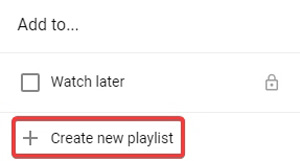
اگر شما یک ویدئو را تماشا می کنید و می خواهید بر اساس آن یک لیست پخش مورد علاقه ایجاد کنید بسیار کار ساده ای می باشد . کافیست صفحه را به سمت پایین اسکرول کرده سپس بر روی کلید “Create new playlist” کلیک کنید . اگر قبلا لیستی ایجاد نکرده باشید، لیست نمایش داده شده خالی می باشد .


ایجاد لیست پخش ویدیو در یوتیوب, یوتیوب

ساخت لیست پخش در YouTube


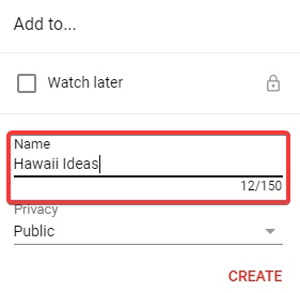
یک پنجره با دو بخش ظاهر می شود . در قسمت name یک عنوان برای لیست انتخاب کنید . در قسمت privacy تنظیمات مربوط به حریم شخصی را می توانید مشخص کنید .


سطح Public عمومی : این سطح به کاربران اجازه میدهد لیست شما را مشاهده کنند . این شامل افرادی می شود که به لیست پخش شما در کانال یوتیوب و همچنین پیوند ها دسترسی داشته باشند . همچنین لیست ساخته شده در نتایج جستجو نیز نمایش داده می شود . به عنوان مثال اگر یک لیست با عنوان لیست آموزش کامپیوتر ایجاد کنید و کاربران این مورد را در کادر جستجو Search  کنند می توانند این لیست را مشاهده کنند .


سطح Unlisted : این گزینه به شما این امکان را میدهد لیست ساخته شده را از نتایج جستجو کاربران مخفی کنید . این لیست فقط برای کاربران مورد تایید شما نمایش داده می شود .


سطح Hidden : این لیست کاملا از دید همه کاربران به غیر از خود شما مخفی می باشد و بهترین گزینه برای لیست ایجاد شده می باشد .

پس از پایان سفارشی سازی لیست پخش بر روی کلید “Create.” کلیک کنید .


ایجاد لیست پخش ویدیو در یوتیوب, یوتیوب

آموزش ساخت لیست پخش در یوتیوب


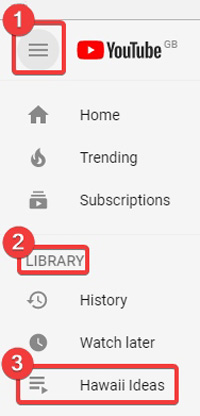
لیست پخش شما هم اکنون ایجاد شد . شما می توانید از طریق منوی همبرگری و زیر مجموعه گزینه Library لیست ایجاد شده را مشاهده کنید .


ایجاد لیست پخش ویدیو در یوتیوب, یوتیوب


ویرایش لیست ایجاد شده

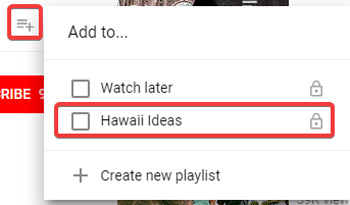
در حال حاضر یک لیست پخش ایجاد کرده ایم . شما می توانید هنگام مشاهده ویدیو مورد علاقه تان برروی گزینه ای که در تصویر زیر مشخص شده است کلیک کرده و با انتخاب چک باکس لیست ساخته شده ویدیو یا کلیپ را به آن اضافه کنید .


ایجاد لیست پخش ویدیو در یوتیوب, یوتیوب

ویرایش لیست ایجاد شده در YouTube


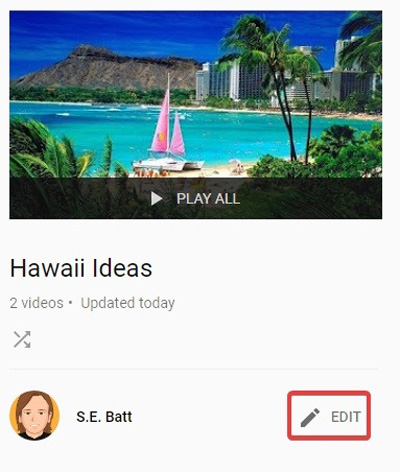
همچنین می توانید از طریق باز کردن Library لیست ایجاد شده را باز کرد و با استفاده از گزینه Edit ویدیوهای دلخواهتان را به لیست ساخته شده اضافه کنید .


ایجاد لیست پخش ویدیو در یوتیوب, یوتیوب

 لیست پخش ویدئو در YOUTUBE


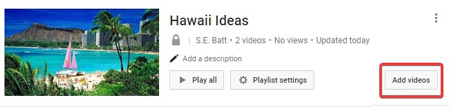
بعد از باز شدن لیست بر روی کلید add video کلیک کنید .


ایجاد لیست پخش ویدیو در یوتیوب, یوتیوب


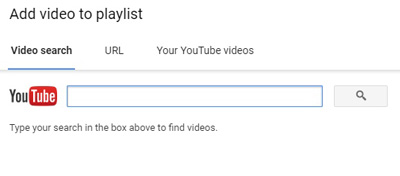
یک رابط کاربری ساده نمایش داده می شود که از طریق جستجو و URL امکان اضافی کردن ویدیو وجود دارد .


ایجاد لیست پخش ویدیو در یوتیوب, یوتیوب

لیست پخش ویدیو در یوتیوب


شاید بعضی از کلیپ ها را بخواهید از لیست حذف کنید . کافیست وارد لیست پخش شده و بر روی کلید remove کلیک کنید .

منبع:
https://www.beytoote.com/computer/tarfand-i/create-playlist2-youtube.html


:: بازدید از این مطلب : 141
|
امتیاز مطلب : 0
|
تعداد امتیازدهندگان : 0
|
مجموع امتیاز : 0
تاریخ انتشار : چهارشنبه 02 بهمن 1398 | نظرات (0)
نوشته شده توسط : nosrat21


واتساپ, برنامه واتساپ

چگونگی پشتیبان گیری از چت WhatsApp


فایل ها و چت های خود را در cloud ذخیره کنید 

آیا شما می خواهید اطلاعات خود را به دستگاه دیگری انتقال دهید، یا فقط پیام ها و فایل های خود را در صورت از دست دادن تلفن خود محافظت کنید.

 WhatsApp می تواند به صورت خودکار چت های خود را به فضای ابر آپلود کند، شما باید این امکان را تنظیم کنید .


با توجه به این موضوع، چگونگی استفاده از برنامه WhatsApp برای پشتیبان گیری از چت های خود، و همچنین نحوه تنظیم آن به صورت خودکار به صورت پیش فرض، این است.


چگونگی پشتیبان گیری از چت WhatsApp

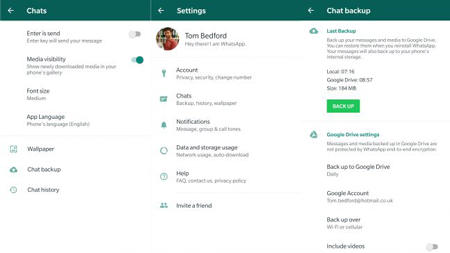
برای پشتیبان گیری از چت WhatsApp خود، در منوی  'Chats' در واتس آپ که صفحه ای است که تمام مکالمات شما را لیست می کند، شروع می شود.

در این منو، آیکون «Options» را در بالا سمت چپ قرار دهید، که سه نقطه عمودی است، و شما باید لیستی از گزینه های شروع از «New group» را ببینید و به پایین «Settings» بروید. این آخرین گزینه را انتخاب کنید.


واتساپ, برنامه واتساپ

 پشتیبان گیری از پیام ها در واتس آپ


از منوی «Settings»، روی گزینه دوم، که «Chats» است، کلیک کنید، سپس گزینه دوم تا آخرین در منوی چت که «Chat backup» است، کلیک کنید.

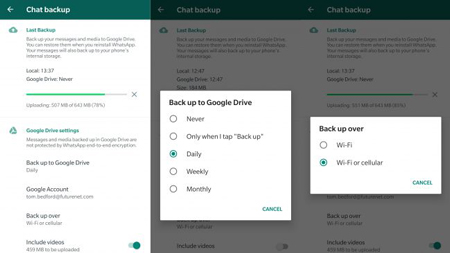
این منو نشان می دهد هنگامی که شما آخرین پشتیبان گیری از WhatsApp و همچنین اندازه تمام پیام ها و رسانه های خود را نشان می دهد. از اینجا هم می توانید حساب Google Drive را که WhatsApp پشتیبانی می کند تنظیم کنید و همچنین تنظیم کنید که آیا این اتفاق فقط در مورد Wi-Fi یا اتصالات تلفن همراه بیفتد .


برای پشتیبان گیری از WhatsApp، به سادگی دکمه سبز "Back Up" را فشار دهید، و تلفن شما بلافاصله تمام داده های WhatsApp خود را به ذخیره سازی محلی و همچنین Google Drive ارسال می کند.


چگونگی پشتیبان گیری اتوماتیک در WhatsApp : 

برای اینکه گوشی شما به صورت خودکار از چت WhatsApp پشتیبان بگیرید، منوی'Chat backup' را که برای پشتیبان گیری از طریق پیام های خود در بخش بالا استفاده کردید پیدا کنید.


واتساپ, برنامه واتساپ


بخش دوم این منو تحت عنوان تنظیمات Google Drive دارای گزینه ای است که می گوید «Back up to Google Drive» این را انتخاب کنید و آن به شما طیف وسیعی از گزینه ها که در آن WhatsApp به طور خودکار هر روز بکاپ گرفته قرار می دهد.


منبع:

https://www.beytoote.com/computer/tarfand-i/backup-whatsapp2-messaging.html


:: بازدید از این مطلب : 139
|
امتیاز مطلب : 0
|
تعداد امتیازدهندگان : 0
|
مجموع امتیاز : 0
تاریخ انتشار : سه‌شنبه 01 بهمن 1398 | نظرات (0)
نوشته شده توسط : nosrat21


چگونگی استفاده از اسنپ چت, نرم افزار اسنپ چت اندروید

حذف اکانت اسنپ چت


Snapchat از زمان راه اندازی آن در سال 2012، راه زیادی را طی کرده است، اخیرا اعلام کرده است که یک سرویس جدید بازی به نام Snap Games ، و حتی پوشیدنی های خود را به صورت Snapchat Spectacles معرفی کرده است.


اگر می خواهید نرم افزار را از دستگاه خود حذف کنید، فقط آن را با هر برنامه ای پاک کنید.

با این حال، اگر می خواهید حساب خود را حذف کنید، باید یک مرورگر وب را باز کنید. در حال حاضر نمیتوانید حساب خود را از داخل برنامه های Android و iOS حذف کنید.


Snapchat می گوید: "پس از انجام مراحل برای حذف حساب کاربری خود، برای 30 روز ابتدا باید آن را غیرفعال کنید. در حالی که حساب کاربری شما غیرفعال است، دوستان شما قادر به برقراری تماس با شما در Snapchat نخواهند بود."

"بعد از 30 روز، حساب شما به طور دائم حذف خواهد شد. این به این معنی است که حساب کاربری شما، تنظیمات حساب، دوستان، فیش، چت، داستان، اطلاعات دستگاه و داده های موقعیت مکانی در پایگاه داده اصلی ما حذف خواهد شد."


1. صفحه حساب حذف را ببینید


چگونگی استفاده از اسنپ چت, نرم افزار اسنپ چت اندروید

 حذف حساب کاربری Snapchat


پورتال حساب Snapchat کجاست؟ جایی که شما نیاز دارید که حساب کاربری Snapchat را حذف کنید. اگر به کامپیوتر دسترسی ندارید، می توانید از برنامه مرورگر خود برای دسترسی به آن استفاده کنید.


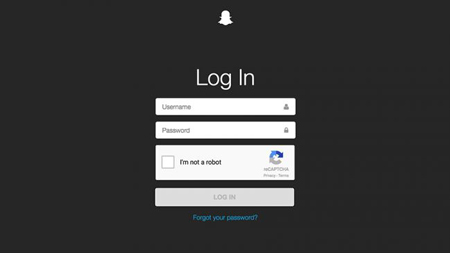
اول از همه شما باید با استفاده از اعتبار اسنپ چت خود وارد شوید - اگر آنها را فراموش کرده اید (شاید همین دلیل است که شما حساب خود را حذف می کنید) و سپس بر روی 'Forgot your password?' کلیک کنید یک لینک به ایمیل شما ارسال می شود. این ورود به سیستم آنلاین فقط برای مدیریت حساب شما است.


2. نام کاربری و رمز عبور خود را بازیابی کنید


چگونگی استفاده از اسنپ چت, نرم افزار اسنپ چت اندروید


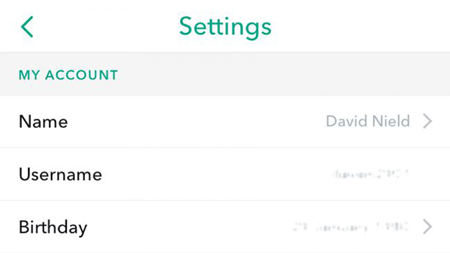
اگر نام کاربری یا آدرس ایمیل شما را که در Snapchat ثبت کرده اید فراموش کرده اید، می توانید هر دو را از داخل برنامه پیدا کنید. اگر روی آیکون Snapchat در بالای صفحه ضربه بزنید، نام کاربری شما ظاهر می شود (درست زیر نام واقعی شما) و شما می توانید نماد چرخ دنده را (بالا سمت راست) برای دیدن آدرس ایمیل و سایر مشخصات حساب خود بکشید.


با فرض اینکه تمام اطلاعات خود را آماده کرده باشید، آنها را در صفحه ورود وارد کنید، تیک captcha را بزنید تا اثبات شود که شما انسان واقعی هستید و دکمه ورود به سیستم را کلیک کنید.


3. در مورد حذف حساب Snapchat فکر کنید


چگونگی استفاده از اسنپ چت, نرم افزار اسنپ چت اندروید


Snapchat فرصتی دیگر برای تغییر نظر شما را فراهم می کند، بنابراین یک لحظه متوجه شوید که آیا واقعا می توانید بدون برنامه زندگی کنید.

همچنین توجه داشته باشید جزئیات مربوط به نحوه عملکرد این فرایند - به محض این که شما این مراحل را انجام می دهید، حساب Snapchat شما غیرفعال می شود، به این معنی که افراد دیگر نمیتوانند از طریق برنامه با شما تماس بگیرند. 30 روز دیگر پس از آن، حساب Snapchat شما برای همیشه پاک می شود، به این معنی که اطلاعات شما به خوبی حذف می شوند.


این بدان معنا نیست که Snapchat دیگر اطلاعات شما را ندارد. سایت پشتیبانی برنامه روشن می کند که "ممکن است برخی اطلاعات شخصی را برای برخی از نیازهای قانونی، امنیتی و کسب و کار حفظ کند"، به نقل از اطلاعات مربوط به هر خریدی که از طریق Snapchat انجام داده اید و زمانی که شرایط و ضوابط را قبول کردید.


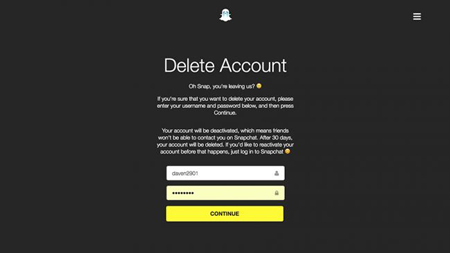
فرض کنید شما موافق به ادامه، نام کاربری و رمز عبور خود را دوباره وارد کنید (مرورگر شما ممکن است آنها را برای شما یادآوری کند) و روی «Continue» کلیک کنید.


4. تایید را بررسی کنید 


چگونگی استفاده از اسنپ چت, نرم افزار اسنپ چت اندروید


همه کارهای شما انجام شده است - حساب کاربری شما غیرفعال شده است شما یک پیام تأییدیه از تیم Snapchat به آدرس ایمیل ثبت شده خود دریافت می کنید.به شما می گوید که بعدا چه اتفاقی خواهد افتاد و به شما یادآوری می کند که 30 روز وقت دارید که نظر خود را تغییر دهید.


از آنجا که همه چیز در وب انجام می شود، فرایند همان است که شما از Snapchat در Android یا iOS استفاده می کنید، اما شما می خواهید برنامه Snapchat را از تلفن خود نیز حذف کنید (لازم نیست اول از سیستم خارج شوید) .


در iOS، نماد برنامه Snapchat را ضربه بزنید و نگه دارید و سپس نماد صلیب را فشار دهید. در نسخه های اخیر Android، نماد برنامه را ضربه بزنید و نگه دارید و آن را به سمت دکمه Uninstall بکشید.


5. نظر شما تغییر کرده است؟ دوباره حساب Snapchat خود را فعال کنید


چگونگی استفاده از اسنپ چت, نرم افزار اسنپ چت اندروید

 حذف حساب Snapchat


شما می توانید حساب کاربری Snapchat خود را از مرگ دیجیتال در هر نقطه از طریق پنجره ی 30 روزه با ورود به برنامه دوباره به ارمغان بیاورد. لیست دوستان شما همچنان باید وجود داشته باشد.


دوباره Snapchat را اجرا کنید و متوجه خواهید شد که از سیستم خارج شده اید، حتی اگر برنامه را در همین حال حذف نکنید. وارد شوید و جزئیات اصلی خود را وارد کنید (نام کاربری شما ممکن است برای شما یادآوری شود)، و سپس دوباره وارد شوید.


یک پیام می آید که به نظر می رسد که شما می خواهید حساب کاربری خود را مجددا فعال کنید، بنابراین Yes را انتخاب کنید. Snapchat چرخ ها را در حال حرکت می گذارد و اگر چند دقیقه صبر کنید و سپس مجددا وارد شوید، مجددا باید در تجارت Snapchat شرکت کنید (همچنین هنگامی که حساب کاربری شما آماده استفاده مجدد است، ایمیل دریافت می کنید).


منبع:

https://www.beytoote.com/computer/tarfand-i/remove-snapchat2-account.html


:: بازدید از این مطلب : 169
|
امتیاز مطلب : 0
|
تعداد امتیازدهندگان : 0
|
مجموع امتیاز : 0
تاریخ انتشار : سه‌شنبه 01 بهمن 1398 | نظرات (0)
نوشته شده توسط : nosrat21

خبر بد این است که بدبختانه شوربختانه بازایابی تلفنی در چند سال بازپسین در ایران به اندازه­ای بد اجرا شده است که کل اغلب آن را به عنوان مزاحم تلفنی می­شناسند تا فروش تلفنی و خبر خیلی خوب این است که ما در این نوشتار ترفندها و تکنیک­های بازاریابی و اصول درست بازاریابی تلفنی را به شما تعلیم می­دهیم. بازاریابان کامیاب آینده با ما به اتفاق باشند:


بازاریابی تلفنی چیست؟
فایل صوتی نوشتار را در پایین میتوانید گوش کنید.

پخش‌کننده صوت

00:00
00:00

برای افزایش یا تفریق صدا از کلیدهای بالا و ذیل استفاده کنید.

دانلود فایل صوتی مقاله

بازاریابی تلفنی چیست؟
بازاریابی تلفنی شیوه­ای از بازاریابی سر راست است که در آن فروشنده با مشتریان احتمالی خویش تماس تلفنی پایدار می­کند و به ارائه توضیحاتی درباره محصولات یا خدماتی که ارائه می­دهد می­پردازد و در نهایت از مشتری تقاضای خرید می­کند که به فروش تلفنی می­انجامد.

بنابراین در این شیوه مشتری، فروشنده را نمی­شناسد و حفظ ارتباطی که پایدار می­شود به فروشنده بستگی دارد، اگر بازاریاب تلفنی بداند اصول درست بازاریابی تلفنی چیست؟ و آن را به کار ببندد مشتری می­تواند با او پیوستگی برپا کند و به خرید کالا و خدمات بازاریاب گرایش پیدا کند.


این نوشتار را نیز بخوانید. آیا سوداگری من نیاز به بازاریابی دیجیتال دارد؟ (به به اتفاق فایل صوتی)
چرا یادگیری اصول درست بازاریابی تلفنی مهم است؟
اهمیت یادگیری اصول درست بازاریابی تلفنی در آن­جایی است که این اصول در مناطق جغرافیایی، کشورها و فرهنگ­های مختلف متفاوت است. ما باید به اندازه­ای با بستر فرهنگی آن منطقه­ای که منظور بازاریابی داریم آشنا باشیم. این هشدار باعث می­شود که طبق اصول بازاریابی آن نزاکت قبل برویم و در ارتباط کارساز با مشتریان کامیاب عمل کنیم.

اصول صحیح بازاریابی تلفنی چیست؟
اصل اول:
هدف شما باید مشخص و ترجیحا مکتوب باشد. توجه داشته باشید که بازاریابی تلفنی نوعی مذاکره است و شما باید کاملا آمادگی هرگونه سوال و جوابی را داشته باشید. اگر قصد شما مشخص باشد می­توانید برای پاسخ­های احتمالی طرف مقابل، خویش را حاضر کنید.

اصل دوم:
کنار تلفن خود، کاغذ و قلم داشته باشید. شاید نیاز به نت­برداری از صحبت­های مشتری داشته باشید و یا شاید لازم باشد آدرسی را یادداشت کنید. نباید مشتری را منتظر نگه دارید. باید تند باشید.

اصل سوم:
در بازاریابی تلفنی صحیح است که شما توانایی وابستگی چشمی و زبان بدن را از دست می­دهید ولی صدا و لحن گفتگو که از شما گرفته نشده است. قدرت خود را در شوق و هیجان و لحن مثبت و پرانرژی خویش نشان دهید.

اصل چهارم:
متنی از آنچه قرار است بگویید به صورت کتبی داشته باشید. در این متن شما باید به ویژگی­های فرآورده اشاره کنید. البته پروا داشته باشید که نباید آن را روخوانی کنید بلکه باید به صورت حرفه­ای و جذاب آن را بازگو کنید.

اصل پنجم:
بدن شما در حالت ایستاده آدرنالین بیشتری تراوش می­کند که مایه تسلط اغلب شما نسبت به حالت نشسته می­شود. فلذا بایستید و گفتگو کنید.

اصل ششم:
لطفا از حاشیه رفتن و صحبت درباره همه­چیز پرهیز کنید. مشتری شما به اندازه کافی وقت ندارد. تنها نکات ترغیب­کننده را یادآور شوید.

اصل هفتم:
ابتدا به معرفی خود و شرکت خود بپردازید. سپس به سراغ جستار اصلی بروید و مزایا را بازگو کنید. در پایان با دریافت وقت ملاقات حضوری گفتمان را به پسین برسانید.

اصل هشتم:
حفظ تعامل با بیننده زیاد مهم است. نام مخاطب خویش را بپرسید و در طول مکالمه نامش را خطاب کنید و او را به گفت­وگو ترغیب نمایید.

اصل نهم:

فروش تلفنی چیست؟


قدردان مشتری باشید و قدردانی خود را نشانه دهید. شما مهم­ترین دارایی فرد یعنی سررسید او را گرفته­اید بعد باید سپاس­گذار باشید. سپاسداری اعتمادسازی به دنبال دارد و اعتمادسازی کامیابی شما را.

اصل دهم:
همیشه شنیده­ایم که احد از بهترین معلم­ها تجربه است. موفقیت­ها و شکست­هایتان را ارزیابی کنید و خود را از نوبسازید. تسلیم نشوید.

در بازاریابی تلفنی چه بگویید؟
فروش تلفنی نقدها و چالش­های زیاد زیادی به دنبال دارد اما با شناخت کافی از محصولات و خدمات خود، تمرین گفتمان و البته راهنمایی صحیح مشتریان می­توانید در تیم بازاریابی خود کامیاب عمل کنید.

به جای پرحرفی، سوالات کوتاهی و هدفمند بپرسید.
مختصر و سودمند مزایای فرآورده خود را برای مشتری توضیح دهید. مزایای گفته شده باید طبق نیازهای مخاطب شما باشد.
با داشتن اطلاعات کامل در رابطه با محصول و یا خدمات خود، به پرسش­های مخاطبان خود به صورت کامل و جامع پاسخ دهید.
لازم نیست زیاد وزین و ادبی صحبت کنید! صحیح است که باید به سوژه خود چیرگی داشته باشید اما بهره‌گیری بی­مورد از لغات فنی بی­مورد است.
در سرانجام مزاکره­ی فروش تلفنی یک جمع­بندی صحیح داشته باشید.
این مقاله را نیز بخوانید. افزایش فروش با کشف نیازهای نهان مشتری
آیا بازاریابی تلفنی با فروش تلفنی متفاوت است؟
در ریشه-بن-بیخ خیر تفاوتی ندارند اما عده­ای معتقدند که فروش تلفنی تنها برای اطلاع­رسانی و فروش محصولات و خدمات است ولی بازاریابی تلفنی می­تواند برای نظرسنجی از مشتریان، ارزیابی بازارها، نزدیک­تر کردن رابطه سوداگری با مشتریان و حتی مدیریت بستگی با مشتری استعمال داشته باشد.

اشتباهات بازاریابی تلفنی که کل زحمات شما را به باد می­دهد
اگر از محصولات خود اخطار کامل نداشته باشید نمی­توانید دربایستن مشتری را سریع تشخیص دهید و راه­حل خویش را ارائه دهید.

بازاریاب حرفه­ای به پیگیری فروش تحمیلی نیست و به جای آنکه مدام درباره­ی مزایای محصولات و خدمات خویش گفتگو کند، درباره بنیادین که مورد توجه مصرف­کنندگان است صحبت می­کند و پیشنهادات خود را ارائه می­دهد.

در شرایطی که شخصی به شما و محصولاتتان اعتماد کرده است اما خرید نمی­کند باید این مسئله را پیگیری کنید. برای اینکه شانس خود را در فروش تلفنی خویش بالا ببرید باید توسط تلفن او را از رضایت دیگر مشتریان مطلع کنید.


:: بازدید از این مطلب : 149
|
امتیاز مطلب : 0
|
تعداد امتیازدهندگان : 0
|
مجموع امتیاز : 0
تاریخ انتشار : دوشنبه 30 دی 1398 | نظرات (0)

data-aos="flip-right"
💬 نظرات کاربران
💬ثبت نام کاربران
💬ورود کاربران